D.1 Prise en main et navigation
Cette section vous guide à travers les premières étapes essentielles : comment accéder à votre espace de travail, comprendre son agencement et naviguer entre les différentes sections du portail.
D.1.1 Se connecter au tableau de bord
Section titled “D.1.1 Se connecter au tableau de bord”Le tableau de bord est votre espace de travail privé pour gérer le contenu du site. L’accès est sécurisé par un identifiant et un mot de passe.
Procédure de connexion :
- Ouvrez votre navigateur web (Chrome, Firefox, etc.).
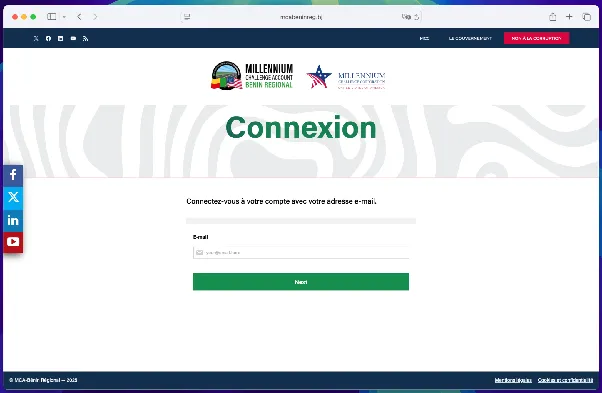
- Rendez-vous à l’adresse de connexion unique : https://mcabeninreg.bj/connexion
- Vous arriverez sur le formulaire de connexion.
- Dans le champ “Identifiant ou adresse e-mail”, saisissez votre adresse email de connexion.
- Dans le champ “Mot de passe”, saisissez votre mot de passe.
- Cochez la case “Se souvenir de moi” si vous utilisez un ordinateur personnel et souhaitez rester connecté pour vos prochaines visites.
- Cliquez sur le bouton “Se connecter”.
En cas d’oubli, vous pouvez utiliser le lien “Mot de passe oublié ?” pour lancer la procédure de réinitialisation.
D.1.2 Vue d’ensemble de l’interface simplifiée
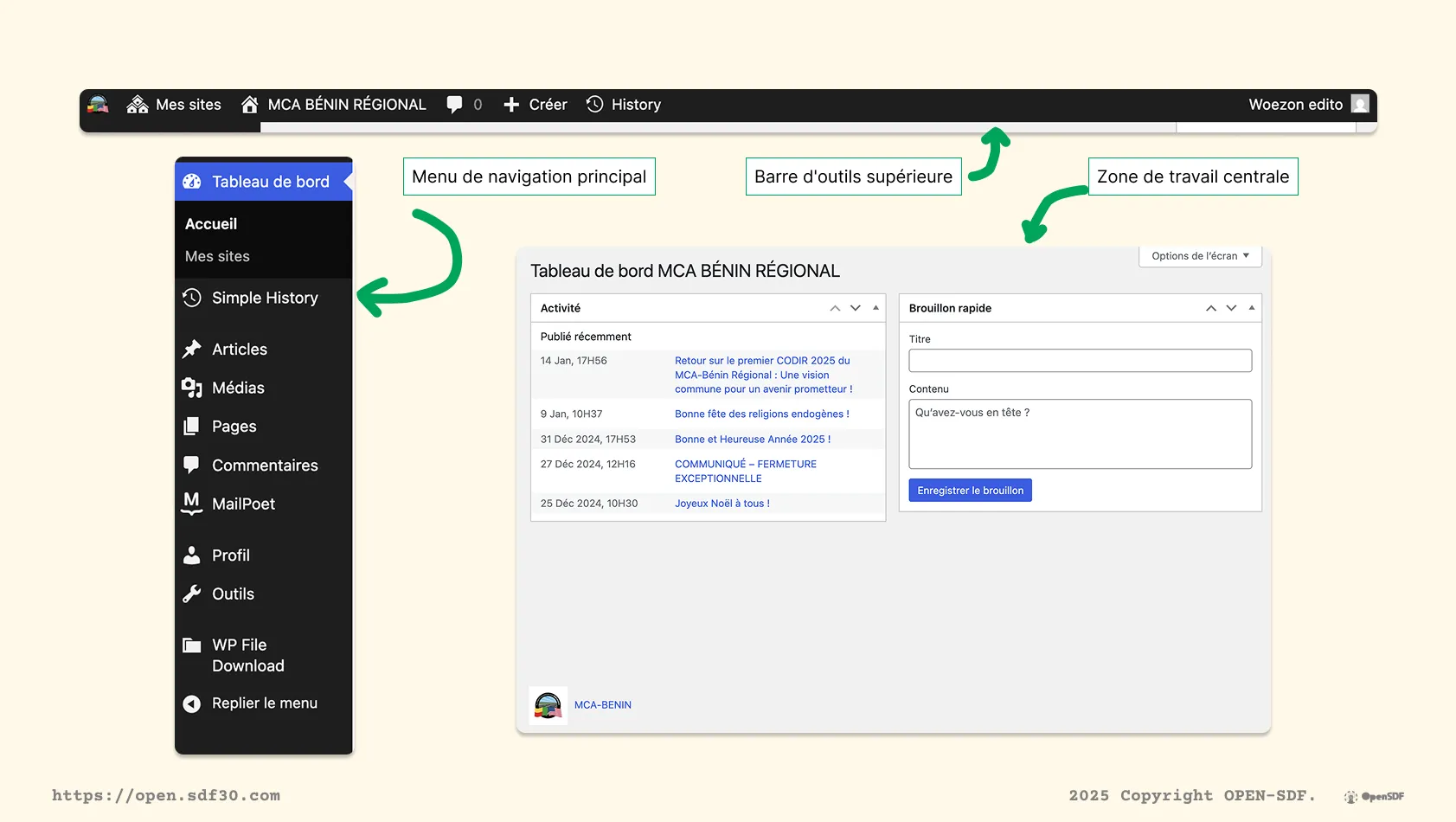
Section titled “D.1.2 Vue d’ensemble de l’interface simplifiée”Une fois connecté, vous accédez au tableau de bord. Son interface a été simplifiée pour vous présenter uniquement les outils nécessaires à votre mission. Elle se compose de trois zones principales.
- La barre d’outils supérieure : Située tout en haut, elle vous permet de basculer rapidement entre les différents sites du portail (voir point D.1.3) et d’accéder à votre profil utilisateur sur la droite. Cette barre est visible quand vous êtes sur le Tableau de bord.
- Le menu de navigation principal : La colonne de gauche est votre menu principal. C’est ici que vous trouverez les liens vers toutes les fonctionnalités clés : Articles, Médias, Pages, WP File Download, Mailpoet, etc..
- La zone de travail centrale : C’est l’espace principal au centre de l’écran. Son contenu change en fonction de ce que vous sélectionnez dans le menu de navigation (par exemple, si vous cliquez sur “Articles”, la liste de tous les articles s’affichera ici).
D.1.3 Naviguer entre les sites (Principal, Passation, Échos)
Section titled “D.1.3 Naviguer entre les sites (Principal, Passation, Échos)”Le portail est un réseau “multisite”. Cela signifie que vous utilisez un seul identifiant pour travailler sur plusieurs sites. Le passage de l’un à l’autre se fait depuis la barre d’outils supérieure.
Procédure pour changer de site :
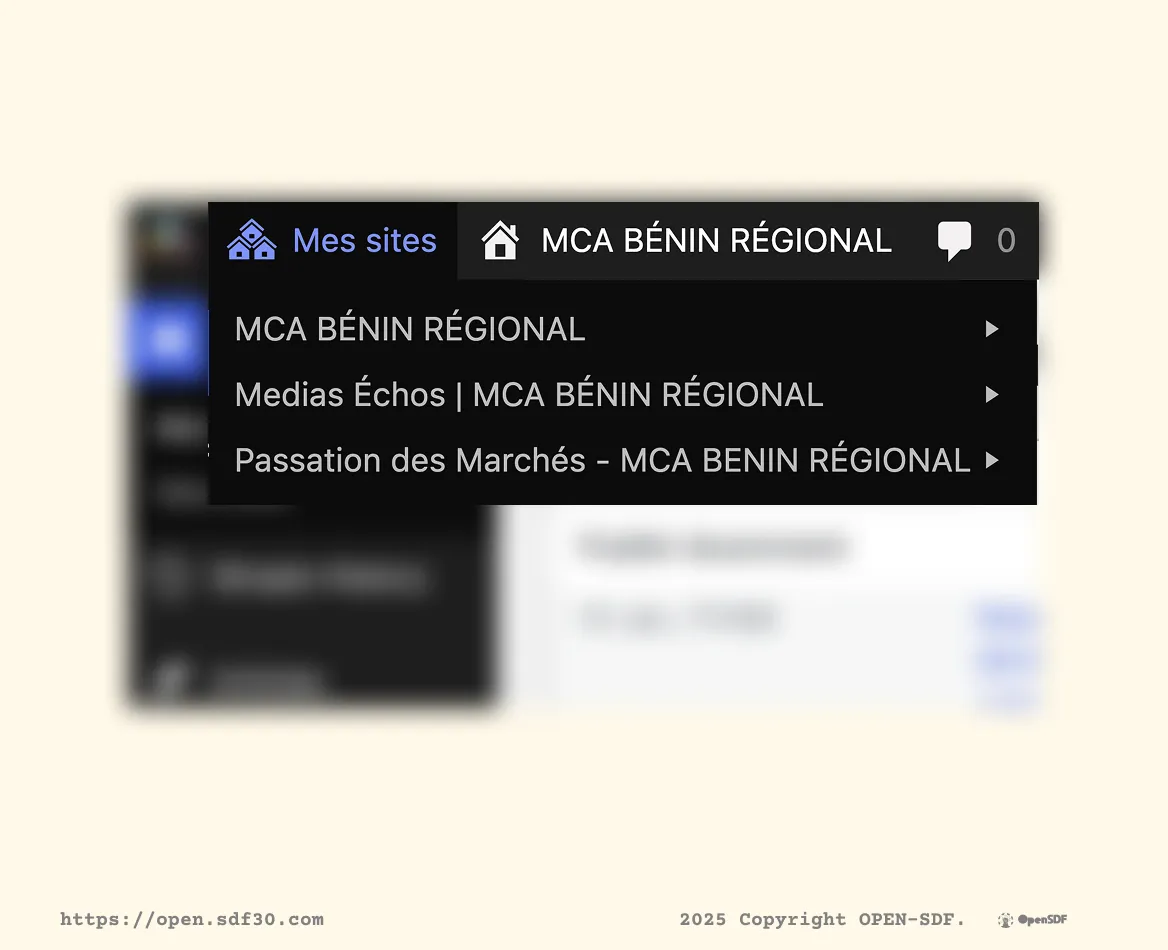
- Placez le curseur de votre souris sur le nom du site affiché en haut à gauche de la barre d’outils (à côté de l’icône WordPress).
- Un menu déroulant intitulé “Mes sites” va apparaître.
- Vous y verrez la liste des sites auxquels vous avez accès :
Exemple :
mcabeninreg.bj (Principal), passation.mcabeninreg.bj (Passation) et echos.mcabeninreg.bj (Échos).
- Pour basculer vers le tableau de bord d’un autre site, survolez son nom, puis cliquez sur “Tableau de bord”. L’ensemble de l’interface se rechargera dans le contexte du site choisi.
D.1.4 Gérer son profil et se déconnecter
Section titled “D.1.4 Gérer son profil et se déconnecter”Votre profil contient vos informations personnelles et vous permet de gérer votre mot de passe.
a) Modifier votre profil :
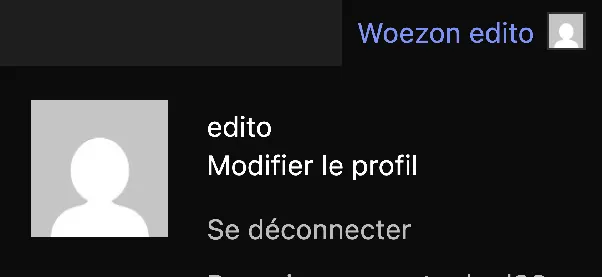
- En haut à droite de la barre d’outils, survolez votre nom d’utilisateur (ex: “Bonjour, [Votre Nom]”).
- Dans le menu qui apparaît, cliquez sur “Modifier le profil”.
- Sur cette page, vous pouvez modifier certaines informations. Le plus important est la section “Gestion du compte” où vous pouvez “Définir un nouveau mot de passe” pour sécuriser votre accès.
- N’oubliez pas de cliquer sur le bouton “Mettre à jour le profil” en bas de page pour enregistrer vos modifications.
b) Se déconnecter : Il existe deux manières de vous déconnecter de votre session :
- Depuis le tableau de bord : Survolez votre nom en haut à droite et cliquez sur “Se déconnecter” dans le menu déroulant.
- Depuis le site public : Lorsque vous êtes connecté, un module spécial apparaît dans le pied de page (footer) du site. Il contient un lien direct “Se déconnecter” qui mettra fin à votre session de manière sécurisée.