D.5 Interagir avec l'audience
Gérer le contenu ne s’arrête pas à la publication. Il est tout aussi important d’interagir avec votre audience, que ce soit en modérant les discussions ou en communiquant directement avec vos abonnés via la newsletter.
D.5.1 Modérer les commentaires (approuver, répondre, marquer comme indésirable)
Section titled “D.5.1 Modérer les commentaires (approuver, répondre, marquer comme indésirable)”Les commentaires permettent aux visiteurs de réagir à vos articles. Votre rôle est de modérer cet espace pour garantir des échanges constructifs et pour filtrer les contenus indésirables (spam).
Procédure de modération :
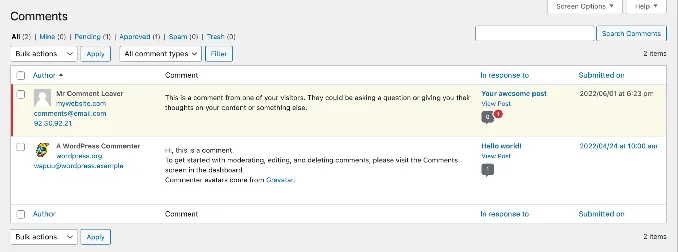
- Dans le menu de navigation à gauche, cliquez sur Commentaires. Si des commentaires sont en attente de modération, une bulle de notification avec un chiffre apparaîtra.
- Vous accédez à la liste de tous les commentaires. Ceux qui nécessitent une action sont sur fond légèrement coloré.
- Passez le curseur de votre souris sur un commentaire pour faire apparaître les actions rapides :
- Approuver : Rend le commentaire visible publiquement sur le site.
- Répondre : Ouvre un champ de texte pour que vous puissiez écrire une réponse qui sera publiée sous le commentaire d’origine.
- Indésirable : Marque le commentaire comme spam et le déplace dans le dossier des indésirables.
- Corbeille : Supprime le commentaire (il sera conservé 30 jours dans la corbeille avant suppression définitive).
- Vous pouvez traiter plusieurs commentaires à la fois en utilisant les cases à cocher et le menu déroulant “Actions groupées” en haut de la liste.
D.5.2 Créer et envoyer une newsletter simple avec Mailpoet
Section titled “D.5.2 Créer et envoyer une newsletter simple avec Mailpoet”La newsletter est un outil puissant pour informer vos abonnés/internautes des dernières actualités publiées sur le portail.
Procédure de création :
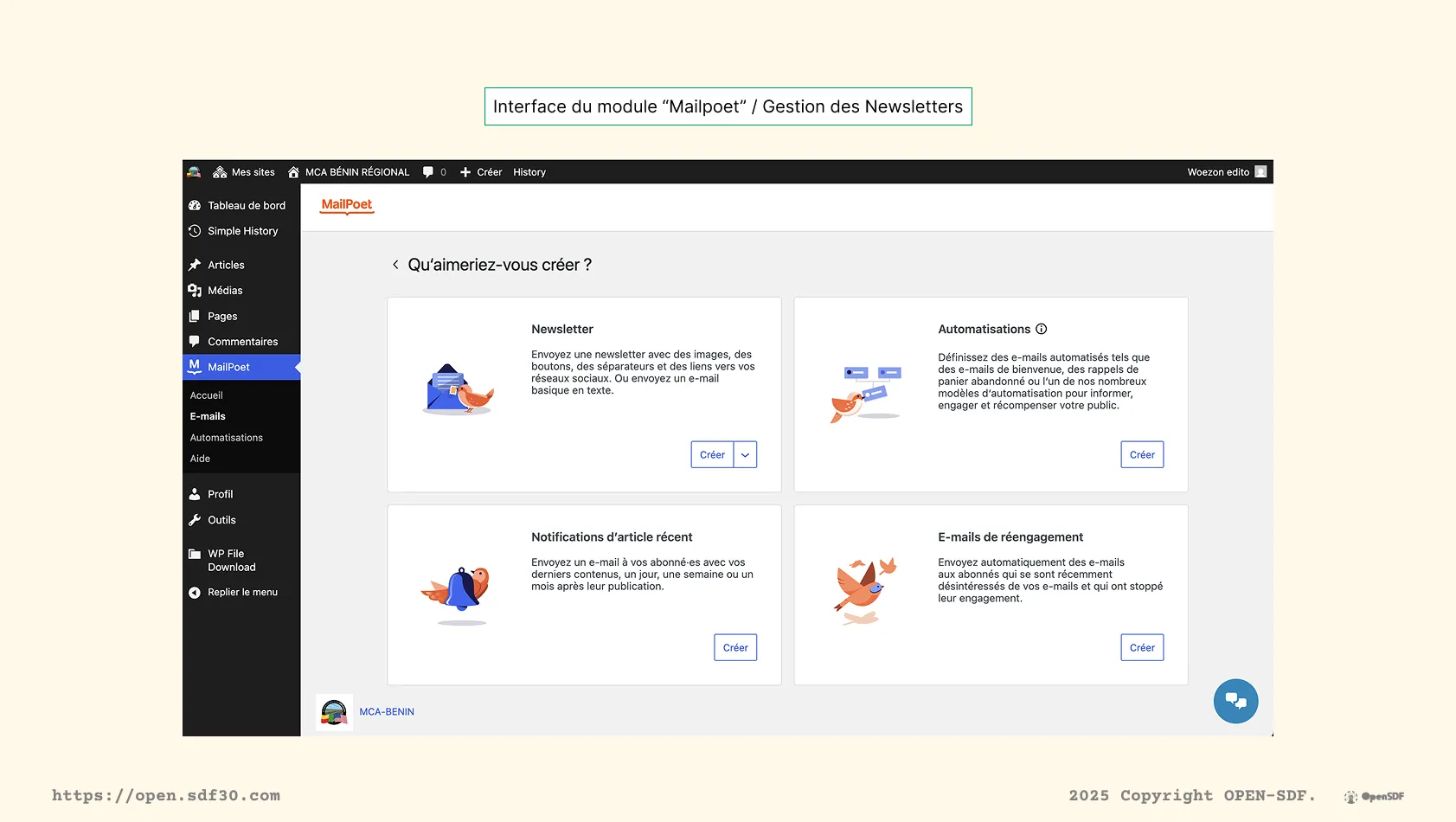
- Dans le menu de navigation à gauche, survolez Mailpoet et cliquez sur E-mails.
- En haut de la page, cliquez sur le bouton Ajouter.
- Sélectionnez un modèle de départ. Le plus souvent, un modèle simple contenant le logo de l’organisation sera déjà préparé pour vous.
- Vous entrez dans l’éditeur d’e-mails, qui fonctionne aussi sur un principe de blocs, similaire à l’éditeur d’articles.
- Ajouter les derniers articles :
- Dans le panneau de droite, cherchez le bloc Articles WordPress.
- Faites-le glisser dans le corps de votre e-mail.
- Une fenêtre de configuration apparaît. Vous pouvez choisir d’afficher les 3 ou 5 derniers articles, sélectionner une catégorie spécifique, et ajuster la mise en page.
- Rédigez un court texte d’introduction si nécessaire.
- Cliquez sur le bouton Suivant en bas à droite.
- Sur l’écran final, définissez l’objet de votre e-mail (ex: “Les dernières actualités du MCA-Bénin”) et choisissez la liste de destinataires (ex: “Abonnés à la newsletter”).
- Vous pouvez soit Envoyer immédiatement, soit Planifier l’envoi pour une date et une heure ultérieures.
D.5.3 Consulter la liste des abonnés à la newsletter
Section titled “D.5.3 Consulter la liste des abonnés à la newsletter”Vous pouvez consulter la liste des personnes inscrites à votre newsletter pour suivre la croissance de votre audience.
Procédure de consultation :
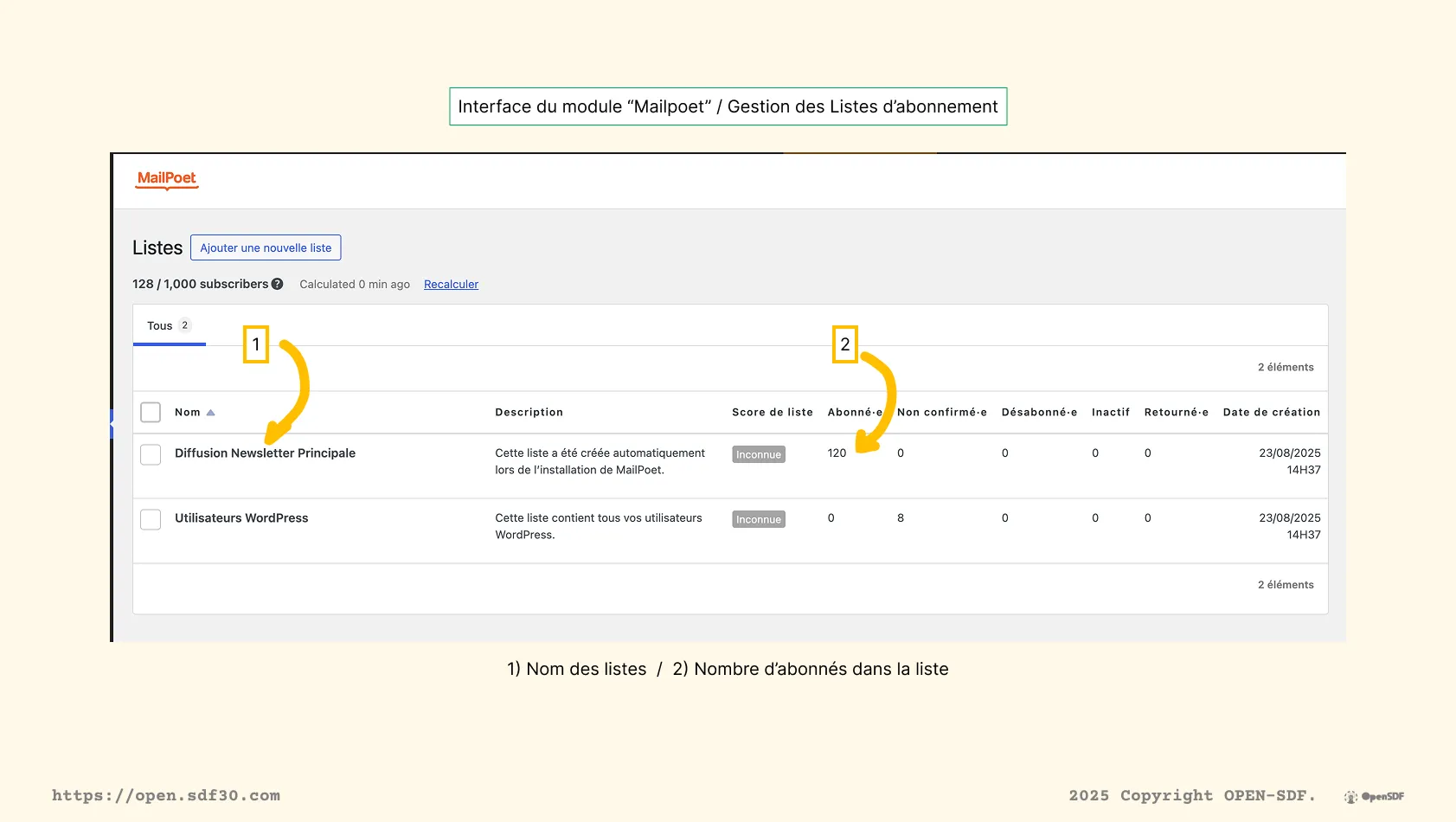
- Dans le menu de navigation à gauche, survolez Mailpoet et cliquez sur Listes.
- La page affiche toutes les listes d’abonnés existantes.
- En face du nom de votre liste principale (ex: “Abonnés à la newsletter”), vous verrez le nombre total d’abonnés confirmés.
- En cliquant sur le nom de la liste, vous pouvez voir le détail des contacts inscrits.