D.4 Gérer les fichiers
La gestion des fichiers est une tâche centrale. Vous utiliserez deux outils principaux : la Médiathèque pour les images et autres médias intégrés au contenu, et WP File Download spécifiquement pour les documents (PDF, Word…) destinés à être téléchargés par les visiteurs.
D.4.1 Gérer la médiathèque (ajout d’images et de médias)
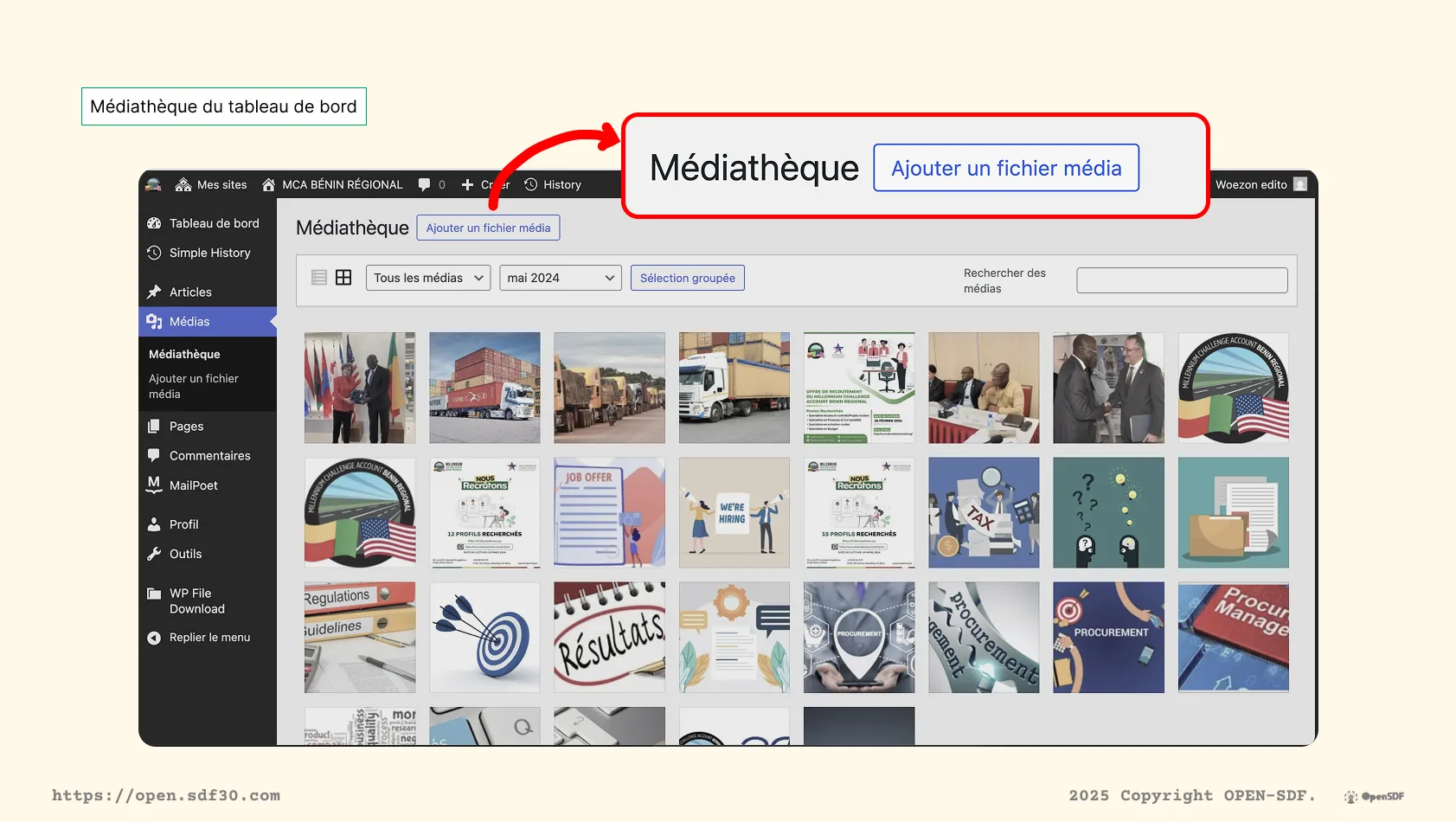
Section titled “D.4.1 Gérer la médiathèque (ajout d’images et de médias)”La médiathèque est la bibliothèque centrale de WordPress où sont stockés tous les fichiers que vous téléversez (images, vidéos, etc.). Vous y accédez le plus souvent en ajoutant une image depuis l’éditeur, mais vous pouvez aussi la gérer directement.
Procédure d’accès direct :
- Dans le menu de navigation à gauche, cliquez sur Médias.
- La médiathèque s’affiche, généralement sous forme de grille d’aperçus. Vous pouvez basculer en affichage “liste” grâce aux icônes en haut à gauche pour voir plus de détails.
- Pour ajouter un nouveau fichier directement dans la bibliothèque, cliquez sur le bouton Ajouter en haut, puis sélectionnez ou glissez-déposez vos fichiers.
- En cliquant sur n’importe quel fichier, une fenêtre s’ouvre, vous permettant de voir et de modifier ses informations, notamment le Texte alternatif (pour les images), le titre et la légende.
D.4.2 Ajouter un document PDF dans un dossier via “WP File Download”
Section titled “D.4.2 Ajouter un document PDF dans un dossier via “WP File Download””Pour tous les documents officiels (rapports, termes de référence, communiqués en PDF), vous devez utiliser l’extension “WP File Download”. Cet outil permet de les organiser dans des dossiers prédéfinis, ce qui facilite leur gestion et leur affichage sur le site.
Procédure de téléversement :
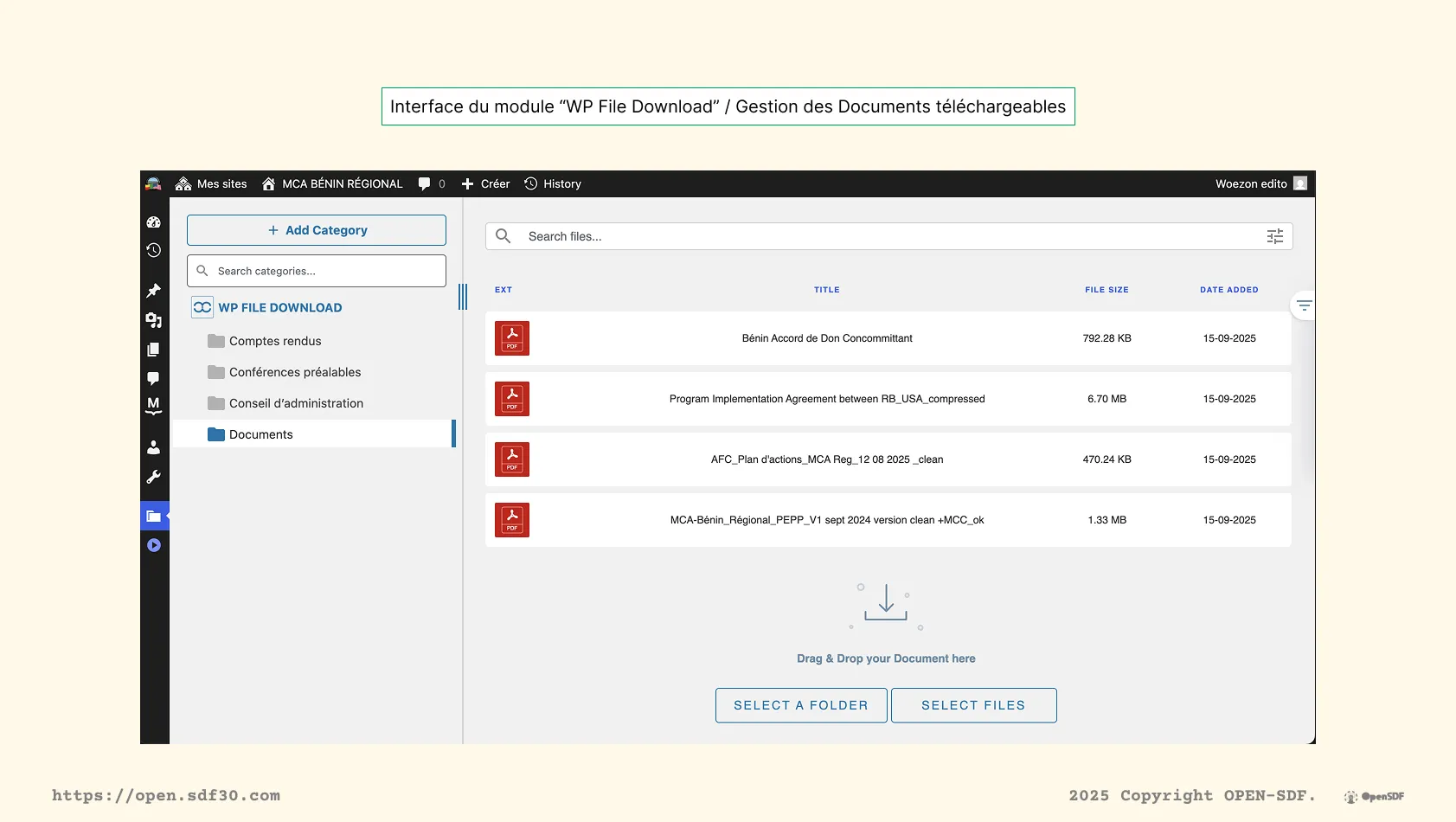
- Dans le menu de navigation à gauche, cliquez sur WP File Download.
- L’interface du gestionnaire de fichiers s’affiche. Sur la gauche, vous voyez une arborescence de dossiers déjà créés pour vous.
- Étape 1 : Cliquez sur le dossier de destination dans lequel vous souhaitez ajouter votre document (ex: “Rapports d’activité”, “Appels d’offres 2025”, etc.).
- Étape 2 : Une fois le bon dossier sélectionné, vous pouvez ajouter votre fichier. Utilisez le bouton Sélectionner des fichiers ou glissez-déposez simplement votre document depuis votre ordinateur vers la zone de droite.
- Le téléversement commence. Une fois terminé, votre fichier apparaîtra dans la liste au sein du dossier choisi.
D.4.3 Insérer un document à télécharger dans un article ou un “Appel”
Section titled “D.4.3 Insérer un document à télécharger dans un article ou un “Appel””Une fois votre document téléversé dans “WP File Download”, l’étape finale est de le rendre accessible aux visiteurs depuis un article ou un “Appel”.
Procédure d’insertion :
- Ouvrez l’article, la page ou l’appel dans lequel vous souhaitez ajouter le document.
- Créez un nouvel emplacement et cliquez sur l’icône + pour ajouter un bloc.
- Dans la barre de recherche des blocs, tapez WP File Download et sélectionnez le bloc nommé WP File Download File (ou “Fichier WP File Download”).
- Une fois le bloc ajouté, une fenêtre s’ouvrira, vous montrant les mêmes dossiers que dans l’outil principal.
- Naviguez jusqu’au dossier contenant votre document, cliquez sur le document pour le sélectionner, puis cliquez sur le bouton Insérer ce fichier.
- Le bloc se transformera pour afficher un lien de téléchargement propre, incluant l’icône du type de fichier, son titre, son poids et un bouton pour le télécharger.