D.2 Gérer les articles
La création et la mise à jour des articles constituent votre tâche la plus fréquente. Cette section détaille, étape par étape, comment transformer un contenu brut en un article publié, en respectant les standards de qualité du portail.
D.2.1 Créer un nouvel article et le sauvegarder en brouillon
Section titled “D.2.1 Créer un nouvel article et le sauvegarder en brouillon”Chaque nouvelle publication commence par la création d’un “brouillon”. Un brouillon est un article en cours de préparation, invisible pour les visiteurs du site, que vous pouvez sauvegarder et modifier autant de fois que nécessaire avant sa publication.
Procédure :
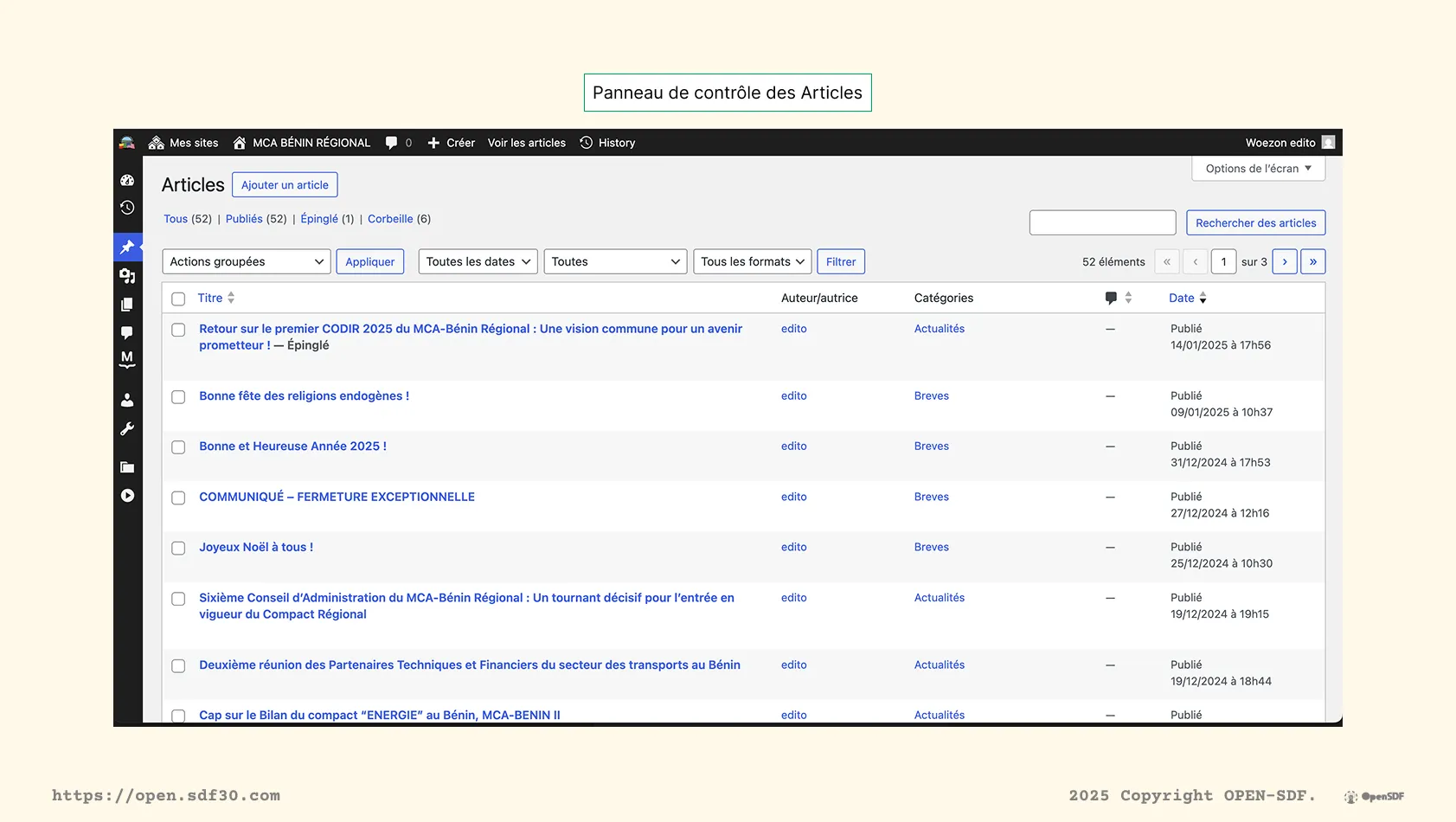
- Dans le menu de navigation à gauche, cliquez sur Articles. La liste des articles existants s’affiche.
- En haut de la page, à côté du titre “Articles”, cliquez sur le bouton Ajouter.
- Vous êtes maintenant dans l’éditeur d’articles.
- La première étape est de donner un titre à votre article. Cliquez dans la zone Ajouter un titre et saisissez le titre principal de votre publication.
- Pour sauvegarder votre travail à tout moment sans le publier, cliquez sur le lien Enregistrer le brouillon en haut à droite de l’écran.
D.2.2 Utiliser les blocs essentiels de l’éditeur (Titre, Paragraphe, Liste)
Section titled “D.2.2 Utiliser les blocs essentiels de l’éditeur (Titre, Paragraphe, Liste)”L’éditeur de WordPress fonctionne sur un principe de “blocs”. Chaque élément de votre article — un paragraphe de texte, un sous-titre, une image, une liste — est un bloc indépendant.
Ajouter un bloc : Pour ajouter un nouveau bloc, cliquez sur l’icône + (Ajouter un bloc) qui apparaît soit au centre de la zone de travail, soit dans le coin supérieur gauche de l’éditeur.
- Le bloc Paragraphe : C’est le bloc par défaut pour tout texte standard. Lorsque vous commencez à écrire ou que vous collez du texte depuis un document Word, WordPress le place automatiquement dans des blocs Paragraphe. Une barre d’outils flottante apparaît au-dessus du bloc pour mettre le texte en gras, en italique ou pour y ajouter un lien.
- Le bloc Titre : Ne mettez jamais un sous-titre en gras. Utilisez toujours un bloc Titre pour structurer votre contenu. Cela est essentiel pour le référencement (SEO) et l’accessibilité.
- Ajoutez un bloc et recherchez “Titre”.
- Par défaut, le niveau du titre est H2. Utilisez les H2 pour vos sections principales et les H3 pour les sous-sections. N’utilisez jamais le H1, qui est réservé au titre principal de l’article.
- Le bloc Liste : Pour créer une liste à puces ou numérotée, utilisez le bloc Liste. Il vous permet de structurer proprement vos énumérations.
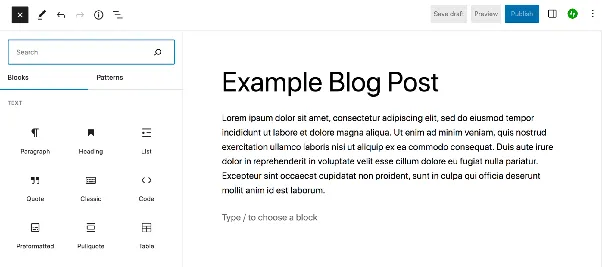
L’astuce la plus importante est l’utilisation du “Slash” (ou barre oblique “/”) pour appeler le Sélecteur de blocs. Quand vous faites “Entrée” sur votre clavier pour descendre à la ligne, l’éditeur vous ouvre en fait un nouveau bloc Paragraphe par défaut pour saisir du texte. Tout de même, vous pouvez indéfiniment saisir un Slash dans ce nouveau bloc (vide) de paragraphe pour déclencher une boite flottante qui vous permet de chercher et sélectionner un type de blocs qui s’insère simplement.
D.2.3 Insérer une image dans le contenu
Section titled “D.2.3 Insérer une image dans le contenu”Les images permettent d’illustrer vos propos et d’aérer la lecture. Elles s’insèrent en tant que blocs, au même titre que le texte.
Procédure :
- À l’endroit où vous souhaitez insérer l’image, ajoutez un nouveau bloc et choisissez Image.
- Trois options s’offrent à vous :
- Téléverser : Pour choisir une image depuis votre ordinateur.
- Médiathèque : Pour sélectionner une image déjà présente sur le site.
- Insérer à partir d’une URL : Moins courant.
- Une fois l’image ajoutée, sélectionnez-la en cliquant dessus. Le panneau de droite affichera les réglages de l’image.
- Action obligatoire : Dans le champ Texte alternatif, décrivez brièvement ce que l’image représente. Par exemple : “Une vue du Port Autonome de Cotonou avec des grues de chargement”. C’est une obligation pour l’accessibilité du site.
D.2.4 Définir l’image mise en avant (et respecter les contraintes de ratio)
Section titled “D.2.4 Définir l’image mise en avant (et respecter les contraintes de ratio)”L’image mise en avant (ou “Featured Image”) est l’image principale de votre article. C’est elle qui sera utilisée comme miniature sur la page d’accueil, sur les listes d’articles et lors du partage sur les réseaux sociaux.
Procédure :
- Dans le panneau de droite de l’éditeur, assurez-vous que l’onglet Article est bien sélectionné.
- Déroulez la section Image mise en avant.
- Cliquez sur Définir l’image mise en avant.
- La médiathèque s’ouvre. Vous pouvez alors téléverser une nouvelle image ou en choisir une existante.
- Contrainte de ratio : Avant de téléverser l’image, vous devez impérativement la redimensionner pour qu’elle respecte le ratio défini. Pour cela, utilisez le fichier Figma mis à votre disposition (lien File). Il contient des cadres prédéfinis pour vous aider à recadrer correctement votre image.
D.2.5 Bonnes pratiques pour l’optimisation des images
Section titled “D.2.5 Bonnes pratiques pour l’optimisation des images”Pour garantir des temps de chargement rapides et un bon référencement, chaque image que vous téléversez (que ce soit dans le contenu ou en mise en avant) doit être optimisée.
Check-list avant de téléverser une image :
- Format : L’image est-elle au format JPG/JPEG ou, idéalement, WEBP ? Si elle est en PNG ou un autre format, utilisez un outil comme https://convert.io/ pour la convertir.
- Poids : Le poids de l’image est-il inférieur à 500ko ? Utilisez https://tinypng.com/ pour compresser votre image sans perte de qualité visible.
- Nom du fichier : Le nom du fichier est-il descriptif ? Renommez
IMG_5842.jpgenseminaire-gestion-projets-cotonou-2025.jpg. Utilisez des tirets (“-”) pour séparer les mots, sans accents ni caractères spéciaux.
D.2.6 Assigner une Catégorie et publier un article
Section titled “D.2.6 Assigner une Catégorie et publier un article”Une fois votre article rédigé, enrichi et relu, les dernières étapes consistent à le classer correctement et à le rendre public.
Procédure :
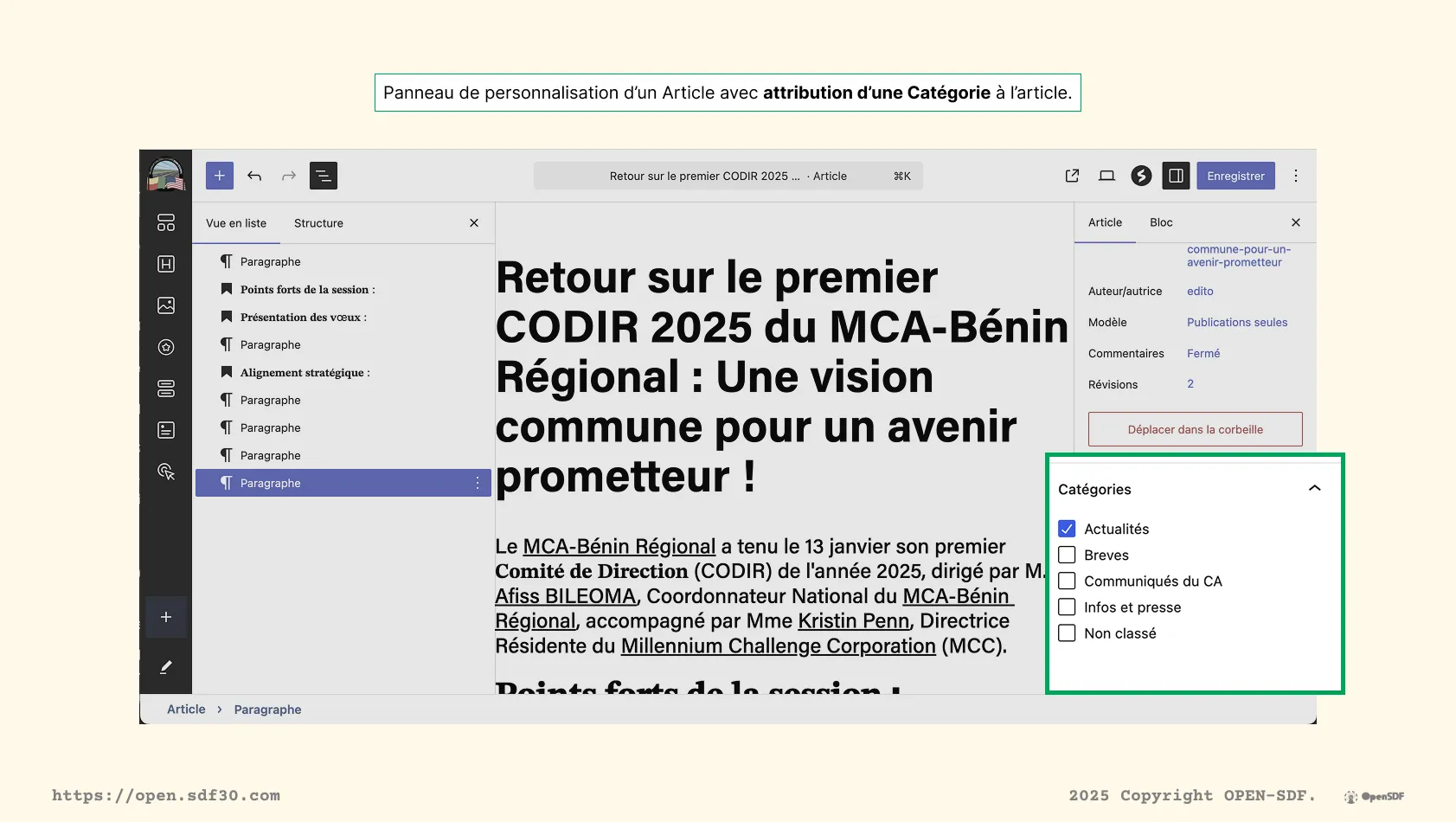
- Dans le panneau de droite (onglet Article), trouvez la section Catégories.
- La liste de toutes les catégories prédéfinies s’affiche. Cochez la ou les cases correspondant au sujet de votre article. Attention : vous ne pouvez pas créer de nouvelles catégories.
- Utilisez une dernière fois le bouton Prévisualiser en haut à droite pour voir votre article tel qu’il apparaîtra aux visiteurs.
- Si tout est correct, cliquez sur le bouton bleu Publier… en haut à droite.
- Une dernière fenêtre de confirmation apparaît. Cliquez à nouveau sur Publier pour mettre l’article en ligne. Votre article est désormais visible par tous sur le site.