D.3 Gérer les autres contenus
Au-delà des articles d’actualité, vous serez amené à interagir avec d’autres types de contenu qui structurent le portail : les pages institutionnelles, les “Appels” pour les marchés et les contributions des journalistes.
D.3.1 Modifier le contenu d’une page existante
Section titled “D.3.1 Modifier le contenu d’une page existante”Contrairement aux articles qui sont des actualités, les pages contiennent des informations statiques et pérennes (ex: “Qui sommes-nous”, “Nos missions”, “Contact”). Vous ne créerez généralement pas de nouvelles pages, mais vous pourriez avoir à en modifier le contenu.
Procédure :
- Dans le menu de navigation à gauche, cliquez sur Pages.
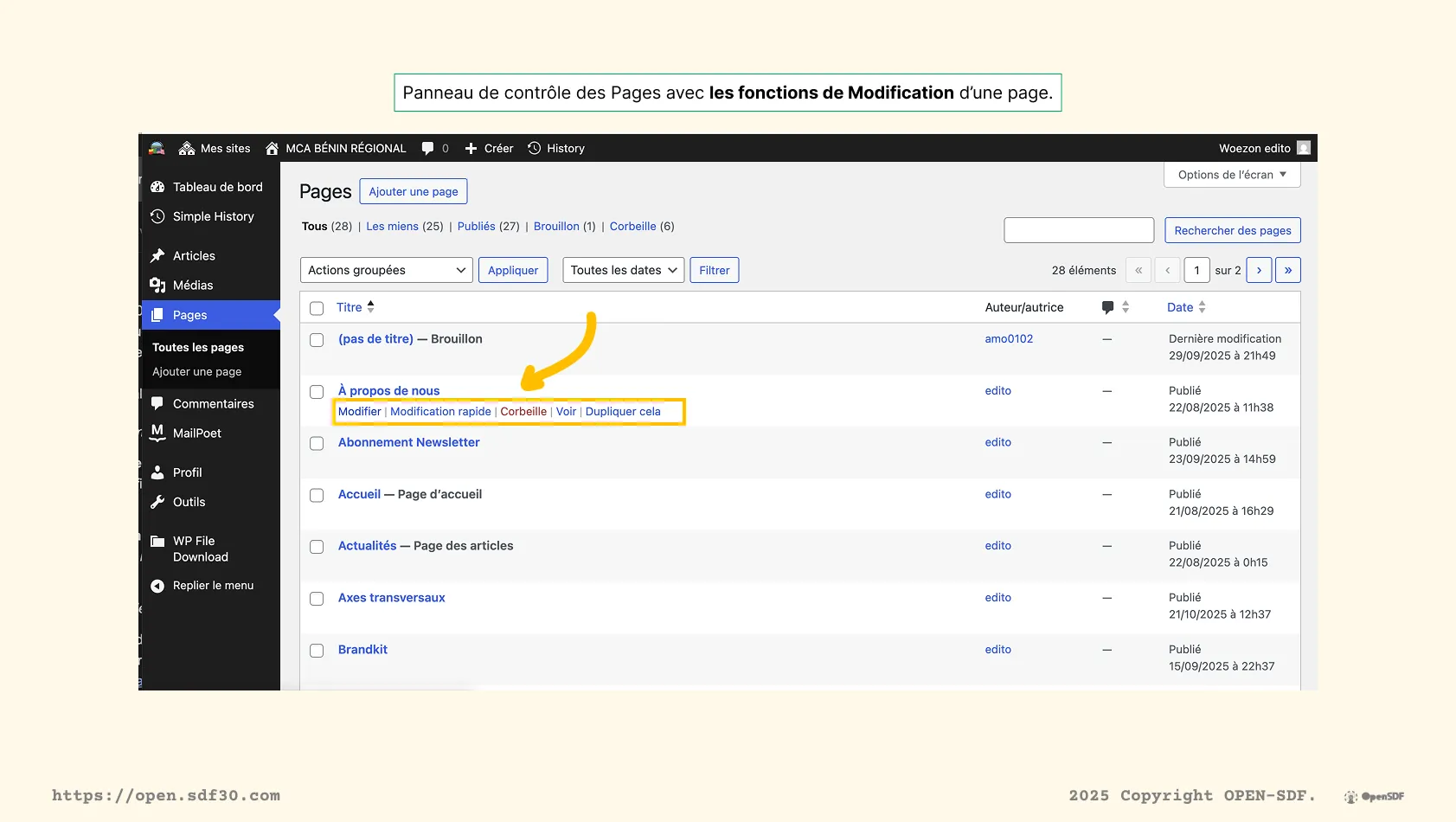
- La liste de toutes les pages du site s’affiche. Repérez la page que vous souhaitez modifier.
- Passez le curseur de votre souris sur le titre de la page. Des liens d’action apparaissent. Cliquez sur Modifier.
- L’éditeur de blocs s’ouvre, avec le contenu de la page. L’interface est identique à celle des articles.
- Effectuez vos modifications directement dans les blocs (correction d’un texte, mise à jour d’une information, etc.).
- Une fois les modifications terminées, le bouton en haut à droite ne sera pas “Publier” mais Mettre à jour. Cliquez dessus pour enregistrer vos changements et les rendre visibles sur le site public.
D.3.2 Publier un “Appel” sur le site de Passation de marché
Section titled “D.3.2 Publier un “Appel” sur le site de Passation de marché”Les “Appels à manifestation d’intérêt” sont un type de publication spécifique au site passation.mcabeninreg.bj. Ce type de publication permet de La procédure est très similaire à la création d’un article, mais elle doit impérativement être effectuée sur le bon site.
Procédure :
- Étape cruciale : Assurez-vous d’être sur le bon site. Utilisez la barre d’outils supérieure pour naviguer vers le tableau de bord de passation.mcabeninreg.bj (voir D.1.3).
- Dans le menu de navigation de gauche (qui est maintenant celui du site “Passation”), cliquez sur l’intitulé Appels.
- Cliquez sur le bouton Ajouter en haut de la page.
- L’éditeur de blocs s’ouvre. Il fonctionne exactement comme pour les articles :
- Ajoutez un titre clair pour l’appel d’offres.
- Rédigez ou collez la description dans la zone de contenu en utilisant les blocs Paragraphe, Titre, Liste, etc.
- Insérez les documents importants (termes de référence, formulaires…) en utilisant l’outil “WP File Download” (voir section D.4).
- Lorsque tout est prêt, cliquez sur Publier pour mettre l’appel en ligne sur le site de passation de marché.
D.3.3 Valider et publier un article soumis par un journaliste (site Échos Médias)
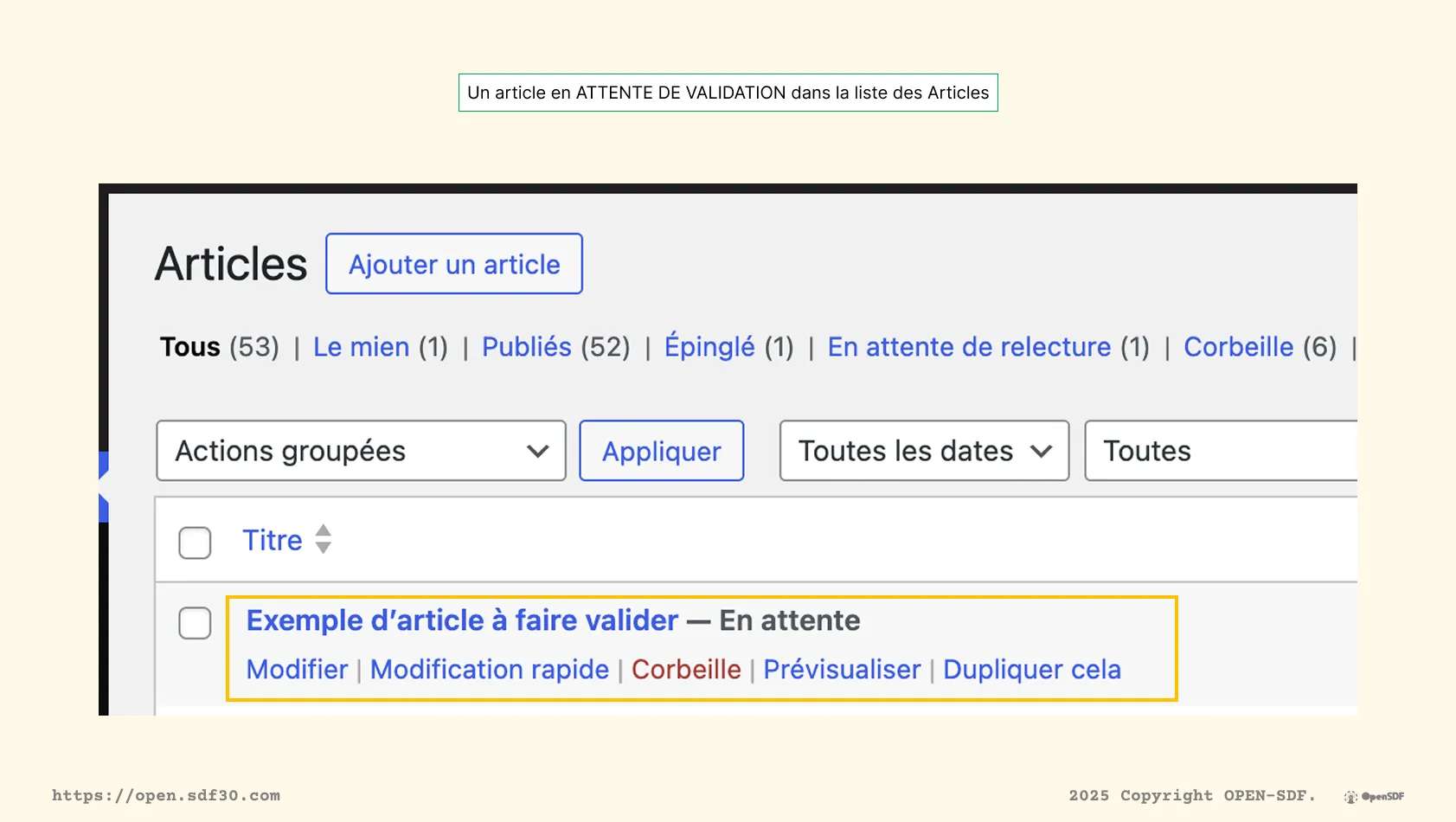
Section titled “D.3.3 Valider et publier un article soumis par un journaliste (site Échos Médias)”Sur le site echos.mcabeninreg.bj, les journalistes ont un rôle de “Contributeur”. Ils peuvent écrire des articles mais ne peuvent pas les publier eux-mêmes. Leurs articles sont soumis avec le statut “En attente de relecture” pour que vous puissiez les valider.
Procédure de validation :
- Commencez par basculer sur le tableau de bord du site echos.mcabeninreg.bj via la barre d’outils supérieure.
- Dans le menu de gauche, cliquez sur Articles.
- Dans la liste des articles, repérez ceux qui portent la mention - En attente de relecture à côté de leur titre.
- Cliquez sur le titre de l’article pour l’ouvrir dans l’éditeur.
- Votre mission de relecture :
- Vérifiez la pertinence et l’exactitude du contenu.
- Corrigez les éventuelles fautes de grammaire ou de syntaxe.
- Assurez-vous que la mise en forme avec les blocs est correcte.
- Vérifiez que l’article est bien classé dans la bonne catégorie et qu’une image mise en avant a été définie.
- Une fois que l’article est prêt à être publié, cliquez sur le bouton bleu Publier en haut à droite. L’article passera du statut “En attente” à “Publié” et sera visible sur le site Échos.